На сайте 127200 инструкций общим размером 514.99 Гб , которые состоят из 6435891 страницы
Фото
Руководство пользователя GENIUS TwinWheel FF. Основные функции, характеристики и условия эксплуатации изложены на 18 страницах документа в pdf формате.
Доступно к просмотру 18 страниц. Рекомендуем вам скачать файл инструкции, поскольку онлайн просмотр документа может сильно отличаться от оригинала.
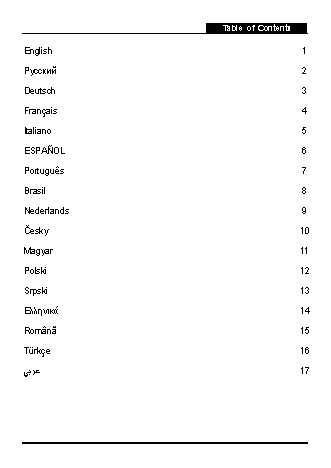
Table of Contents
English           …………………………………………………………….. …………………………………                                           1
Русский           …………………………………………………………….. ………………………………….. 2
Deutsch           …………………………………………………………….. …………………………………                                           3
Francais          …………………………………………………………….. …………………………………                                           4
Italiano          …………………………………………………………….. …………………………………                                           5
ESPANOL           …………………………………………………………….. …………………………………                                           6
Portugues         …………………………………………………………….. …………………………………                                           7
Brasil            …………………………………………………………….. …………………………………                                           8
Nederlands  …………………………………………………………….. …………………………………                                                 9
Cesky             …………………………………………………………….. …………………………………  10
Magyar            …………………………………………………………….. …………………………………  11
Polski            …………………………………………………………….. …………………………………  12
Srpski            …………………………………………………………….. …………………………………  13
????????          …………………………………………………………….. …………………………………  14
Romana            …………………………………………………………….. …………………………………  15
Turkce            …………………………………………………………….. …………………………………  16
????              …………………………………………………………….. …………………………………  17
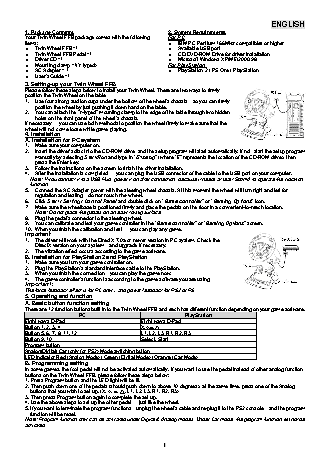
E EN NG GL LI IS SH H
1. Package Contents                                2. System Requirements
Your Twin Wheel FFB package comes with the following   For PC
items:                                             z   IBM PC Pentium 166MHz compatibles or higher
z   Twin Wheel FFB *1                              z   Available USB port
z   Twin Wheel FFB Pedal *1                        z   CD/DVD-ROM Drive for driver installation
z   Driver CD *1                                   z   Microsoft Windows XP/ME/2000/98
z   Mounting clamp *1(Y typed)                     For PlayStation
z   AC Adapter * 1                                 z   PlayStation 2 / PS One / PlayStation
z   User's Guide *1
3. Setting-up your Twin Wheel FFB
Please follow these steps below to install your Twin Wheel. There are two ways to firmly
position the Twin Wheel on the table.
1.  Use four strong suction cups under the bottom of the wheel’s chassis?so you can firmly
position the wheel by just pushing it down hard on the table.
2.  You can attach the ’Y-typed’’ mounting clamp to the edge of the table through two hidden
holes on the front panel of the wheel’s chassis.
If necessary?  you can use both methods to position the wheel firmly to make sure that the
wheel will not come loose while game playing.
4. Installation
A. Installation for PC system
1.  Make sure your computer on.
2.  Insert the driver’s disc into the CD-ROM drive?and the setup program will start automatically. If not?start the setup program
manually by selecting Start/Run and type in “E:\setup” (where “E” represents the location of the CD-ROM drive), then
press the Enter key.
3.  Follow the instructions on the screen to finish the driver installation.
4.  After the installation is completed?  you can plug the USB connector of the cable to the USB port on your computer.
Note: If you connect it to a USB Hub, power it on after connection, because it needs at least 500mA to operate the vibration
function.
5.  Connect the AC Adapter power with the steering wheel chassis. At this moment the wheel will turn right and left for
regulation and testing?do not touch the wheel.
6. Click Start / Setting / Control Panel and double click on “Game controller” or “Gaming Options” icon.
7.  Make sure the wheelbase is positioned firmly and place the pedals on the floor in a convenient-to-reach location.
Note: Do not place the pedals on an easy-to-slip surface
8.  Plug the pedal’s connector to the steering wheel.
9.  You can calibrate and test your game controller in the “Game controller” or “Gaming Options” screen.
10.  When you finish the calibration and test?  you can play any game.
Important:
1.  The driver will work with the DirectX 7.0a or newer version in PC system. Check the
DirectX version on your system?and upgrade if necessary.
2.  The vibration effect occurs according to the game software.
B. Installation for PlayStation2 and PlayStation
1.  Make sure you turn your game controller on.
2.  Plug the PlayStation’s standard interface cable to the PlayStation.
3.  When you finish the connection?you can play the game now.
4.  The game controller’s function is according to the game software you are using.
Important:
The force feedback effect is for PC only?and power feedback for PS2 or PS.
5. Operating and function
A. Basic button function setting
There are 12 function buttons built in to the Twin Wheel FFB and each has different function depending on your game software.
PC                                     PlayStation
Eight ways D-Pad                          Eight ways D-Pad
Button 1, 2, 3, 4                         ?,0,?,?
Button 5, 6, 7, 8, 11, 12                 L1, L2, L3, R1, R2, R3
Button 9, 10                              Select, Start
Program button
Analog/Digital/ Car (only for PS2) Mode switching button
LED indicator Red (Analog Mode) / Green (Digital Mode) / Orange (Car Mode)
B. Programming setting
In some games, the foot pedal will not be activated automatically. If you want to use the pedal instead of other analog function
buttons on the Twin Wheel FFB, please follow these steps below:
1. Press Program button and the LED light will be lit.
2. Then push down one of the pedals (should push down to above 10 degrees), at the same time, press one of the Analog
buttons that you wish to set up. (?, 0, ?, , ? L1, L2, L3, R1, R2, R3)
3. Then press Program button again to complete the set up.
4. Use the above steps to set up the other pedal?  just like the wheel.
5. If you want to terminate the program functions?  unplug the wheel’s cable and re-plug it to the PS2 console?  and the program
function will be reset.
Note: Program function only can be activated under Digital & Analog modes. Under Car mode, the program function will not be
activated.
1 1
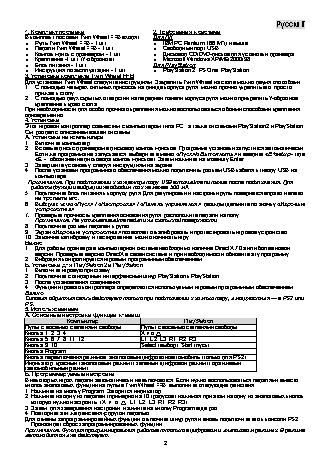
Р Ру ус сс ск ки ий й
1. Комплект поставки                          2. Требования к системе
В комплект поставки Twin Wheel FFB входят:    Для ПК
z  Руль Twin Wheel FFB - 1 шт.                z  IBM PC Pentium 166 МГц и выше
z  Педали Twin Wheel FFB - 1 шт.              z  Свободный порт USB
z  Компакт-диск с драйвером - 1 шт.           z  Дисковод CD/DVD-дисков для установки драйвера
z  Крепление -1 шт. (Y-образное)              z  Microsoft Windows XP/ME/2000/98
z  Блок питания - 1 шт.                       Для PlayStation
z  Инструкция по эксплуатации - 1 шт.         z  PlayStation 2, PS One, PlayStation
3. Установка комплекта Twin Wheel FFB
Для установки Twin Wheel следуйте инструкциям. Закрепить Twin Wheel на столе можно двумя способами.
1.  С помощью четырех сильных присосок на днище корпуса руля можно прочно укрепить его, просто
прижав к столу.
2.  С помощью двух скрытых отверстий на передней панели корпуса руля можно прикрепить Y-образное
крепление к краю стола.
При необходимости для особо прочного крепления можно воспользоваться обоими способами крепления
одновременно.
4. Установка
Этот игровой контроллер совместим с компьютером типа PC, а также системами PlayStation2 и PlayStation.
См. раздел с описанием вашей системы.
А. Установка на компьютере
1.  Включите компьютер.
2.  Вставьте диск с драйвером в дисковод компакт-дисков. Программа установки запустится автоматически.
Если же программа не запускается, выберите в меню «Пуск»/«Выполнить» и введите «E:\setup» (где
«E:»  обозначение дисковода компакт-дисков). Затем нажмите на клавишу Enter.
3.  Завершите установку, следуя инструкциям на экране.
4.  После установки программного обеспечения можно подключить разъем USB кабеля к гнезду USB на
компьютере.
Примечание. При подключении к концентратору USB включайте питание после подключения. Для
работы функции вибрации необходим ток не менее 500 мА.
5.  Подключите блок питания к корпусу руля. Для регулировки и настройки руль повернется вправо и влево,
не трогайте его.
6.  Выберите меню «Пуск» / «Настройка» / «Панель управления», дважды щелкните по значку «Игровые
устройства».
7.  Проверьте прочность крепления основания руля, расположите педали на полу.
Примечание. Не устанавливайте педали на скользкой поверхности
8.  Подключите разъем педалей к рулю.
9.  Экран «Игровые устройства» позволяет откалибровать и протестировать игровое устройство.
10. Закончив калибровку и тестирование, можно начинать игру.
Важно
1.  Для работы драйвера в компьютерной системе необходимо наличие DirectX 7.0a или более новой
версии. Проверьте версию DirectX в своей системе и при необходимости обновите эту программу.
2.  Вибрация контролируется игровым программным обеспечением.
Б. Установка для PlayStation2 и PlayStation
1.  Включите игровую приставку.
2.  Подключите стандартный интерфейсный шнур PlayStation к PlayStation.
3.  После установления соединения
4.  Функции игрового контроллера определяются используемым игровым программным обеспечением.
Важно
Силовая обратная связь действует только при подключении к компьютеру, а мощностная — в PS2 или
PS.
5. Использованием
А. Основные настройки функций клавиш
Компьютер                                 PlayStation
Пульт с восемью степенями свободы         Пульт с восемью степенями свободы
Кнопка 1, 2, 3, 4                         ?,0,?,?
Кнопка 5, 6, 7, 8, 11, 12                 L1, L2, L3, R1, R2, R3
Кнопка 9, 10                              Select (выбор), Start (пуск)
Кнопка Program
Кнопка переключения режимов: аналоговый/цифровой/автомобиль (только для PS2)
Индикатор: красный (аналоговый режим) / зеленый (цифровой режим) / оранжевый
(автомобильный режим)
Б. Программируемые настройки
В некоторых играх педали автоматически не включаются. Если нужно воспользоваться педалями вместо
кнопок аналоговых функций на пульте Twin Wheel FFB, выполните следующие действия.
1. Нажмите на кнопку Program. Загорится индикатор.
2. Нажмите на одну из педалей (примерно на 10 градусов), нажимая при этом на одну из аналоговых кнопок,
которую нужно настроить. (?, 0, ?, ? , L1, L2, L3, R1, R2, R3)
3. Затем, для завершения настройки, нажмите на кнопку Program еще раз.
4. П По ов вт то ор ри ит те е   э эт ти и   ж же е   д де ей йс ст тв ви ия я   с с   д др ру уг го ой й   п пе ед да ал ль ью ю. .
Для отмены запрограммированных функций отключите шнур руля и вновь подключите его к консоли PS2.
Произойдет сброс запрограммированных функций.
Примечание. Функция программирования работает только в цифровом и аналоговом режимах. В режиме
автомобиля она не действует.
2 2