На сайте 127200 инструкций общим размером 514.99 Гб , которые состоят из 6435891 страницы
Фото
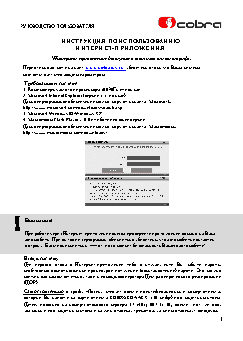
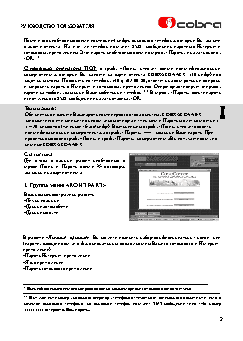
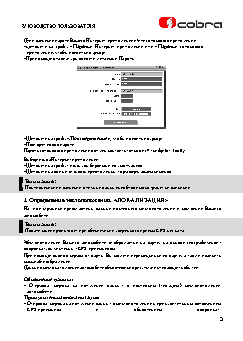
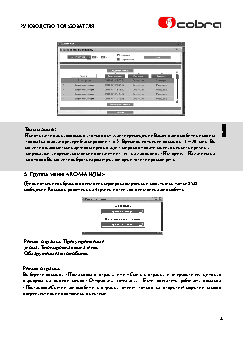
Руководство пользователя COBRA Инструкция по использованию интернет-приложения. Основные функции, характеристики и условия эксплуатации изложены на 10 страницах документа в pdf формате.
Доступно к просмотру 10 страниц. Рекомендуем вам скачать файл инструкции, поскольку онлайн просмотр документа может сильно отличаться от оригинала.
РУКОВОДСТВО ПОЛЬЗОВАТЕЛЯ
ИНСТРУКЦИЯ  ПО ИСПОЛЬЗОВАНИЮ
ИНТЕРНЕТ-ПРИЛОЖЕНИЯ             *
*Интернет-приложение доступно в зависимости от тарифа.
Перед тем, как зайти на сайт www.cobrarus.ru  убедитесь в том, что Ваша система
соответствует следующим параметрам:
Требования к  системе:
1. Компьютер с частотой процессора 500 МГц или выше.
2. Microsoft Internet Explorer (версии 5.5. и выше).
Данное программное обеспечение можно загрузить с сайта «Microsoft»:
http://www.microsoft.com/downloads/search.asp
3. Microsoft Windows 98/Windows XP.
4. Macromedia Flash Player v. 6.0 или более поздняя версия.
Данное программное обеспечение можно загрузить с сайта «Macromedia»:
http://www.macromedia.com/downloads/
Внимание!
При работе через Интернет-приложение всегда проверяйте прохождение команд на Ваш
автомобиль. При выходе из программы обязательно убедитесь, что автомобиль поставлен
в охрану. Будьте внимательны — от этого зависит безопасность Вашего автомобиля!
Вход в систему
Для  первого  входа  в  Интернет-приложение  либо  в  случае,  если  Вы  забыли  пароль,
необходимо воспользоваться процедурой получения (восстановления) пароля.  Это можно
сделать как самостоятельно, так и с помощью оператора Центра оперативного реагирования
(ЦОР).
Самостоятельно  в  графу  «Логин»  следует  ввести  идентификационный  номер  клиента,
который Вы найдете на карте клиента COBRACONNEX  (10 цифр) под защитным слоем.
Далее,  позвонив  на  номер  голосового  сервера  +7  (495)  967-15-36,  ввести  этот  же  код,
указанный под защитным слоем и нажать клавишу «решетка», а затем клавишу «звездочка».
1
РУКОВОДСТВО ПОЛЬЗОВАТЕЛЯ
После этого необходимо ввести последние 4 цифры основного телефона, который Вы указали
в анкете клиента.  На  этот же телефон поступит SMS-  сообщение с паролем к Интернет и
голосовому приложениям. Этот пароль  необходимо ввести в строку «Пароль» и нажать кнопку
«ОК».*
С  помощью  оператора  ЦОР,  в  графу  «Логин»  следует  ввести  идентификационный
номер  клиента,  который  Вы  найдете  на  карте  клиента  COBRACONNEX  (10  цифр)  под
защитным слоем. Позвонить по телефону (495) 502-90-80, ответить на контрольные вопросы
и запросить пароль к Интернет и голосовому приложению. Оператор активирует отправку
пароля на любой, указанный Вами мобильный телефон.**  В строку «Пароль» ввести пароль
из полученного SMS-сообщения и нажать клавишу «ОК».
Внимание!
Обязательно измените Ваш пароль после первого входа в систему COBRACONNEX,
запомните его или запишите в недоступном для других лиц месте. Пароль может состоять из
5—20  символов (латинских букв/цифр). В дальнейшем в графу «Логин» следует вводить
идентификационный номер клиента, а в графу «Пароль» — заданный Вами пароль. При
правильном вводе в графу «Логин» и графу «Пароль» номера клиента Вы получаете доступ к
системе COBRACONNEX.
Статистика
Для  входа  в  данный  раздел  необходимо  в
строке  Логин  и  Пароль  ввести  №  договора,
указанный на карте клиента.
1. Группа  меню  «КОНТРАКТ»
В данном меню отражены разделы:
• Личные данные
• Данные автомобиля
• Данные модуля
В разделе «Личные  данные»  Вы можете изменить набор конфиденциальных сведе-  ний
(пароли, дающие доступ к функциональным возможностям Вашего голосового и Интернет-
приложения):
• Пароль Интернет-приложения.
• Язык приложения.
• Пароль голосового приложения.
* Все необходимые действия сопровождаются  комментариями голосового автоответчика.
** В случае, если номер указанного оператору телефона отличается от записанного в анкете кли- ента в
качестве  основного  телефона,  на  основной  телефон  поступит  SMS-сообщение  типа  «На  номер
хххххххххх отправлен Ваш пароль»
2
РУКОВОДСТВО ПОЛЬЗОВАТЕЛЯ
Для изменения пароля Вашего Интернет-приложения и/или голосового приложения:
• щелкните на графу «Пароль»  Интернет-приложения  или  «Пароль»  голосового
приложения, чтобы появился курсор.
• При помощи клавиатуры введите желаемый Пароль.
• Щелкните на графу «Подтверждение», чтобы появился курсор.
• Повторите ввод пароля.
Пароль голосового приложения должен состоять только из 4х цифр (от 1 до 9).
Выбор языка Интернет приложения:
• Щелкните на графу «язык», выбираемый по умолчанию.
• Щелкните на один из языков, предложенных в развернувшемся меню.
Внимание!
После внесения изменений в личные данные необходимо сохранить изменения.
2. Определение местоположения. «ЛОКАЛИЗАЦИЯ»
На  этой странице представлены данные последнего местоположения и состояние Вашего
автомобиля.
Внимание!
Локализация происходит при обеспечении уверенного приема GPS-сигнала.
Местоположение  Вашего  автомобиля  отображается  на  карте,  на  основе  географических
координат, вычисленных GPS-приемником.
При помощи кнопок справа от карты Вы можете перемещаться по карте, а также изменять
масштаб изображения.
Данные о местонахождении автомобиля обновляются в результате следующих событий:
Обновление  данных:
•  Отправка  запроса  на  получение  данных  о  последнем  (текущем)  местоположении
автомобиля.
Принудительная локализация:
• Отправка запроса на получение данных о местоположении с принудительным включением
GPS-приемника            и            обновлением            координат.
3